
Loxone mit chayns per MQTT verbinden
Loxone-Miniserver lassen sich einfach mit dem chayns-Betriebssystem verbinden. Obwohl es möglich ist, chayns über HTTP und WebSockets mit Loxone zu verbinden, konzentriert sich diese Anleitung auf MQTT, da es in der Regel einfacher einzurichten ist und weniger technisches Wissen erfordert.
In dieser Einrichtung verwenden wir den MQTT-Broker, den chayns bereitstellt.
Schritt 1: chayns.Stream konfigurieren
Zunächst musst Du ein Gerät im chayns.Stream erstellen, das als Kommunikationsendpunkt dient.
Stream aufrufen: Gehe auf Deiner chayns-Seite zur Seite Developer - Stream.
Gerät erstellen: Klicke auf die Schaltfläche + (Plus) und fülle die erforderlichen Informationen im erscheinenden Dialog aus.
Gerätetyp wählen: Wähle oder erstelle den Gerätetyp, den Du hinzufügen möchtest (zum Beispiel: "door", "lights" usw.).
Topic festlegen: Definiere das MQTT-Topic. Merke Dir diesen Wert, da er später bei der Einrichtung der Loxone-Kommunikation verwendet wird.
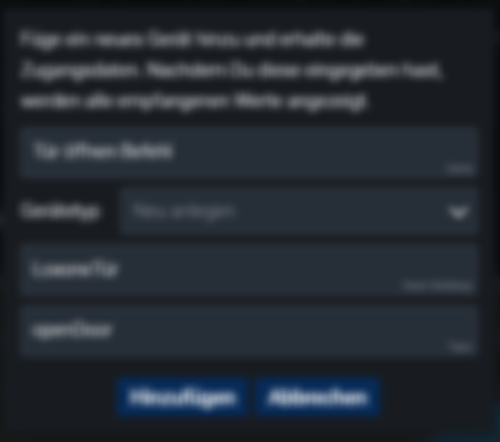
Speichern: Klicke auf Hinzufügen, um das Gerät zu erstellen.
Zugangsdaten abrufen: Suche Dein neu erstelltes Gerät über die Stream-Suche. Öffne es und wechsle zum Bereich Nutzerdaten. Dieser Bereich enthält die Zugangsdaten, die zum Herstellen der Verbindung erforderlich sind.
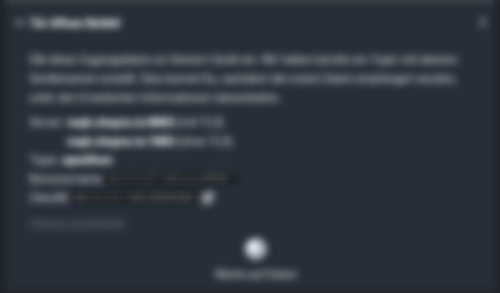
* Hinweis: Möglicherweise ist das Passwort zunächst nicht sichtbar, wie auf dem Bild zu sehen ist. Um das Passwort zu erstellen oder zu ändern, klicke Du auf „Passwort zurücksetzen“.
Teil 2: Den Loxone Miniserver konfigurieren
Als Nächstes musst Du Deinen Loxone Miniserver so konfigurieren, dass er sich mit dem chayns-MQTT-Broker verbindet.
MQTT-Gerät hinzufügen: Öffne Deine Loxone-Config-Software. Klicke im Peripherie-Baum auf Netzwerkperipherie, wähle dann im oberen Menü Netzwerkgerät hinzufügen und anschließend MQTT aus. Dadurch wird ein MQTT-Client-Eintrag in Deinem Netzwerkperipherie-Baum erstellt.
Broker-Einstellungen eintragen: Klicke auf das neu erstellte MQTT-Gerät, um dessen Einstellungen zu öffnen. Fülle die folgenden Angaben mit den Daten aus dem chayns-Bereich Nutzerdaten aus:
Broker Address
Broker Port
Client ID
Username
Password
Sicherheit aktivieren: Stelle sicher, dass das Kontrollkästchen Use SSL/TLS aktiviert ist, um die Verbindung zu sichern.
* Hinweis: Ausführlichere Informationen zum Einrichten von MQTT-Clients findest Du in der Loxone-MQTT-Dokumentation: https://www.loxone.com/enen/kb/mqtt/.
Teil 3: Subscriptions und Logik einrichten
Zum Schluss musst Du dem Miniserver mitteilen, auf welche Daten er hören soll und wie diese verarbeitet werden sollen.
Subscription erstellen: Klicke auf Dein MQTT-Gerät im Loxone-Peripherie-Baum und erstelle eine neue Subscription. Setze das Topic exakt auf den Wert, den Du zuvor im chayns-Stream festgelegt hast.
Auf die Zeichenfläche ziehen: Ziehe Dein neues Subscription-Gerät per Drag-and-drop aus dem Peripherie-Baum auf Deine Konfigurations-Zeichenfläche.
Daten extrahieren: Die Informationen, die über das chayns-Topic eintreffen, liegen im Klartextformat vor. Um daraus nutzbare Befehle oder Werte zu extrahieren, verbinde sie mit einem Command Recognition Baustein.
* Hinweis: Ausführlichere Informationen zur Konfiguration findest Du hier: https://www.loxone.com/enen/kb/command-recognition/
Sobald die Daten erfolgreich über den Command Recognition Baustein extrahiert wurden, kannst Du sie direkt mit Deinen Standard-Logikbausteinen verbinden, um Deine Geräte zu steuern!
Um die Verbindung zu testen, kannst Du ein chayns.Code mit einem ähnlichen Code wie diesem erstellen:

